Welcome to my page..!
Arabic Korean Japanese Chinese Simplified Russian Portuguese English French German Spain Italian Dutch
Tampilkan postingan dengan label CATIA. Tampilkan semua postingan
Posted on 01.12

CATIA Tips and Trick Part 1

Filed Under (,,) By As Sohib di 01.12


Pada bagian ini kita akan mendesain sebuah Pipa Coil. Pipa Coil ini dibuat pada lembar kerja Generative Shape Design sehingga hasilnya berupa permukaan tipis bukan padatan. Langkah pembuatannya mudah dan singkat. Mari ikuti langkah-langkah pembuatannya.

1. Memasuki lembar kerja Generative Shape Design.
a. Klik Start, sorot Shape dan klik Generative Shape Design.


2. Membuat sket helix/ coil.
a. Klik tanda panah kecil di bawah toolbar Spline kemudian klik toolbar Helix seperti yang ditunjukkan.
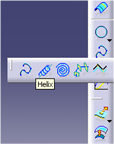

b. Kotak dialog Helix Curve Definition muncul, klik kanan pada kolom Starting Point dan klik Create Point.


c. Kotak dialog Point Definition muncul dan setting:
* Pada kolom Point type pilih On plane dari pilihan menunya.
* Klik kanan pada kolom Plane dan pilih xy plane.
* Seting kolom H menjadi 0 mm.
* Seting kolom Vmenjadi 80 mm.
* Klik OK.


d. Kotak dialog Helix Curve Definition muncul kembali dan seting :
* Klik kanan pada kolom Axis dan pilih X Axis.
* Seting kolom Pitch menjadi 30 mm.
* Seting kolom Heightmenjadi 300 mm.
* Klik OK.


Sket helix/coil telah terbentuk.

3. Membuat pipa berdasarkan sket helix/coil yang dibuat tadi.
a. Klik toolbar Sweep.
b. Kotak dialog Swept Surface Definition muncul dan seting :
* Pada pilihan Profile type pilih Circle.
* Pada kolom Subtype pilih Center and radius pada pilihan menunya.
* Seting kolom Center curve dengan mengklik Helix 1 yang tampak di belakang kotak dialog.
* Seting kolom Radius menjadi3 mm.
* Klik OK.


Sekarang pipa coil telah jadi.

Posted on 01.12

CATIA Tips and Trick Part 2

Filed Under (,,) By As Sohib di 01.12


1. Masuk kelembar kerja Part Design.
Note: Standart Bar Start > Mechanical Design > Part Design.

2. Klik Sketcher kemudian klik xy Panel.


3. Buat sebuah lingkaran dengan menggunakan perintah Circle . Diameter 63,50 mm.
Note: Memasukan ukuran dengan menggunakan perintah Constraint.

4. Keluar dari lembar kerja Sketcher. Klik tool Exit Workbench .

5. Gunakan perintah Pad untuk melakukan penebalan kemudian klik lingkaran yang telah kita buat kemudian Ok.

6. Masuk kembali kelembar kerja Sketcher klik pada bagian pandangan bawah silinder.
Note: Gunakan perintah Bootom View terlebih dahulu.

7. Buat gambar seperti dibawah ini. Kemudian keluar dari lembar kerja Sketcher.


Note: Gunakan perintah Circle untuk membuat lingkaran, Arc untuk membuat lingkaran tidak penuh, Bi- Tangent Line untuk garis tangensial dan Trim untuk memotong garis.

8. Lakukan perintah penebalan. Klik pada sket yang telah di buat.


9. Masuk kembali kelembar kerja Sketcher klik pada bagian atas silinder.
Klik tool Point dan klik pada bagian pusat silinder tersebut.

10. Keluar dari lembar kerja Sketcher.

11. Klik tool Hole kemudian klik pada bagian atas silinder.


12. Fillet pada sisi bearing tersebut.


13. Kembali kelembar Skecter klik pada zx Panel. Buat sket seperti gambar
dibawah.


14. Lubangi sisi silinder dengan mengunakan perintah Pocket .

Note: Aktifkan Mirrored extence.

Posted on 01.12

CATIA: Generative Structural Analysis

Filed Under (,,,) By As Sohib di 01.12

Step 1. Masuk kelembar kerja Part design kemudian buat sketsa gambar seperti dibawah dengan ketebalan 10 mm.


Step 2. Pada menu sorot Start kemudian Analisys & Simulation klik Generative Structural Analysis.

Step 3. Ada sebuah kotak dialog warnings. Baca terlebih dahulu isi peringatan tersebut , klik Ok.


Step 4. Ketemu lagi dengan kotak dialog New Analysis Case, kemudian pilih Static Analysis lalu Ok.

Step 5. Pada TREE klik tanda plus pada Nodels and Element maka kita akan menemukan OCTREE Tetrahedron Mesh.1 : Part1, kemudian dobel klik.

Step 6. Isikan data seperti pada gambar dibawah dan Ok.

Step 7. Klik kanan pada Nodels and Element kemudian klik Mesh Visualization maka akan ketemu lagi kotak dialog warning. Jangan lupa baca pesan tersebut sebelum anda klik Ok.

Step 8. Sekarang nodel pada elemen Part1 sudah dihitung langkah selanjutnya pada TREE cari Link Manager 1 klik kanan pilih Hide/ Show.

Step 9. Ketika kita berada dilembar kerja part, disain yang kita buat belum diberikan sifat material. Sekarang pada lembar kerja Generative Structural Analysis kita akan memasukan sifat material pada disain yang kita buat. Caranya klik tool User Matrial maka akan muncul kotak dialog Library, tab kemenu Metal kemudian pilih Iron dan Ok.

Step 10. Pada TREE klik tanda plus pada Properties.1 maka akan muncul 3D Property.1, dobel klik, maka akan muncul kotak dialog 3D Property. Centang pada User- defined material, klik pada kolom Material kemudian pada TREE klik tanda plus pada Materials.1 lalu klik User Material.1 dan Ok.

Step 11. Selanjutnya kita akan memasukan perintah Clamp dan Distributed Force.

Kemudian bagian sebaliknya

Step 12. Klik Compute untuk menganalisa disain yang kita buat dan Ok. Kalo ketemu kotak dialog lagi klik Yes aja.

Step 13. Klik tool Deformation, Von Mises Stress, displacement, Principal Strees dan Precision.

Step 14. Untuk menampilkan data pengujian klik tool Basic Analisys Report.

Download file.

Posted on 01.07

Prismatic Machining Part 1

Filed Under (,,,) By As Sohib di 01.07

Prismatic machining memungkinkan anda untuk menentukan dan mengelola program- program yang diperuntukan untuk NC machining.

Pada Prismatic Machining Part 1 menjelaskan hanya pada oprasi facing, contouring, drilling & pocketing.


Berikut saya sertakan video tutorialnya. Sebelum anda mengikuti tutorial tersebut terlebih dahulu download filenya disini.


Download videonya disini.

Selamat mencoba :)

Posted on 01.06

Prismatic Machining Part 2

Filed Under (,,,) By As Sohib di 01.06

Setelah proses simulasi CAM pada lembar kerja prismatic machining selesai, maka proses selanjutnya adalah memeriksa G Code apakah layak diteruskan untuk dieksekusi masuk kedalam proses permesinan. Apakah kedudukan tool sudah sesuai, tool apa saja yang digunakan dan apakah kecepatan putaran spindel sudah sesuai.

Permasalahannya kita tidak tau dimana koordinat bekerja. Pada kesempatan kali ini saya akan menjelaskan bagaimana kita dapat memperoleh G code dari simulasi CAM yang kita buat.

Untuk mendapatkannya kita harus menyimpan G Code terlebih dahulu. Pada tree klik kanan pada Manufacturing Program.1 > Manufacturing Program.1 Object > Generate NC Code Interactively. Lengkapi data yang diminta kemudian Execute.


Selajutnya menampilkan G Code tersebut. Pada tree klik kanan pada Manufacturing Program.1 > Manufacturing Program.1 Object > Display NC File. Hasilnya seperti gambar dibawah.


Selanjutnya terserah kepada anda :)

Posted on 01.06

Prismatic Machining: Mengubah Parameter menjadi 5 Axis

Filed Under (,,) By As Sohib di 01.06

Beberapa bulan lalu saya sempat ditanya seorang blogger yang mengatakan selama ini dilembar kerja prismatic machining kita hanya menggunakan parameter 3 axis saja, terus bagaimana kita dapat mengunakan parameter dengan 5 axis?? Setelah melakukan eksplorasi kemana- mana akhirnya saya menemukan cara bagaimana mengubah parameter 3 axis menjadi 5 axis.

Setelah kita masuk kelembar kerja prismatic machining, coba lihat pada tree. Coba expand pada Process kemudaian klik ganda pada Part Operation.1. Kita akan menemukan sebuah kotak dialok seperti gambar dibawah:


Klik pada tombol Machine. Disini ada beberapa pilihan type axis. Selanjutnya pilih 5-axis Machine dan lengkapi data yang dibutuhkan.


Coba perhatikan kembali pada tree maka pada ResourcesList terdapat tambahan parameter 5-axis Machine.1.


Oke deh, sepertinya pertanyaannya sudah terjawab. Kalo masih kurang puas kita bisa diskusi lagi. Selamat mencoba...

Posted on 01.06

Assembly Part 1

Filed Under (,,,) By As Sohib di 01.06


1. Download assembly.zip terlebih dahulu.
2. Buka file assembly.zip kemudian Extract.
3. Masuk kelembar keja assembly.
Start > Mecahanical Design > Assembly Design
4. Selanjutnya biar tidak panjang ceritanya, download saja video tutorialnya disini.

Posted on 01.06

DMU Kinematics Part 1

Filed Under (,,,) By As Sohib di 01.06

Ceritanya masih sambungan dari Assembly Part 1. DMU Kinematics? Mungkin udah ada yang tau kali ya fungsinya untuk apa. Tapi saya tidak akan menjelaskannya dengan berpanjang lebar disini. Langsung keinitinya saja.

1. Download assembly.zip terlebih dahulu.
2. Buka file assembly.zip kemudian Extract.
3. Buka folder Assem lalu klik ganda file Piston OK.CATProduct.
4. Selanjutnya biar tidak panjang ceritanya, download saja video tutorialnya disini.

Posted on 05.58

Lathe Machining

Filed Under (,,,,,) By As Sohib di 05.58

Dah lama nih aku gak ngeblog lagi. Mungkin karena kesibukan dan rasa malas yang sangat. Jadi gak pernah lagi disempatin ngeblog.

Ok.. aku punya oleh- oleh nih buat kalian. Aku punya tutorial CATIA V5 tentang Lathe Machining. Lihat videonya dibawah ya.. Yang pada penasaran pengen nyobain boleh disedot file- nya disini. Kalo masih kurang puas juga, kita bisa sharing diblog ini ^_^